
- ホーム
- 繊維業界のデジタル化・AI活用ブログ
- 毎日のメール返信を自動化する方法【繊維業界向け】
毎日のメール返信を自動化する方法【繊維業界向け】
2026/06/18
仕組みは完成しましたが、「上手くいったこと」と「どうしても上手くいかなかったこと」を共有します。
皆さんの業務効率化のヒントになれば幸いです。
メールの返信、AIが書いてくれたら…
そんな願いを叶えてくれる自動化ツールが、Google Workspaceにはあります。そもそも「Google Workspace」、「Workspace Studio」って何?「Google Workspaceって何?」
そう思った方もいるかもしれません。
月額料金を払って使う、会社向けのGoogleサービス(Gmailやスプレッドシート、カレンダーなど)となります。
普段使っている無料で作成できる「@gmail.com」のアカウントとは違いは、会社のドメイン(@自社名.co.jpなど)でメールが使えたり、セキュリティ・容量・サポートが強化されていることが特徴です。
↓Google Workspaceの公式ページです。
自然な言葉で指示を出すだけで、いろんな作業を自動化できるツールです。
繊維業界の仕事で自動化できないか、いろいろ試しているところです。
今回、私はこのツールを使って、こんな仕組みを作ってみました。
朝メールを開いたら、もう返信文ができている。
保存された返信文を読んで、確認、必要なら修正して送信。
そんな状態を目指しました。
「えっ、そんなことできるの?」
はい、できるんです!
そして今回ご紹介する「Workspace Studio」は、このGoogle Workspaceに加入している方が使える自動化ツールです。
「Workspace Studio」とは?
↓Workspace Studioの公式ページです。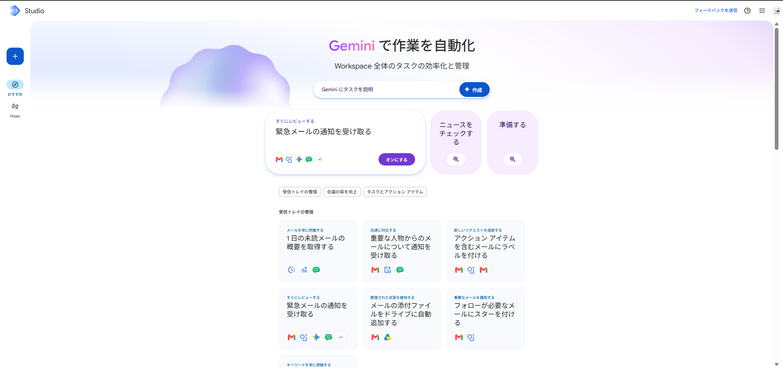
繊維業界の仕事で自動化できないか、いろいろ試しているところです。
今回、私はこのツールを使って、こんな仕組みを作ってみました。
Workspace Studioで作る「メール仕分け&返信文自動作成」
- メールが届く
- AIが「重要なメール」だけを選び出す
- AIが過去の私のメールを読み込んで、私らしい返信文を考える
- AIは届いたメールの過去のやり取り、文脈から返信文を作成
- 自動作成して返信文をGmailの「下書き」にそのまま保存する
朝メールを開いたら、もう返信文ができている。
保存された返信文を読んで、確認、必要なら修正して送信。
そんな状態を目指しました。
「えっ、そんなことできるの?」
はい、できるんです!
仕組みは、完璧に動いた
少しコツはいりますが、ほとんど自然言語でスムーズにできました。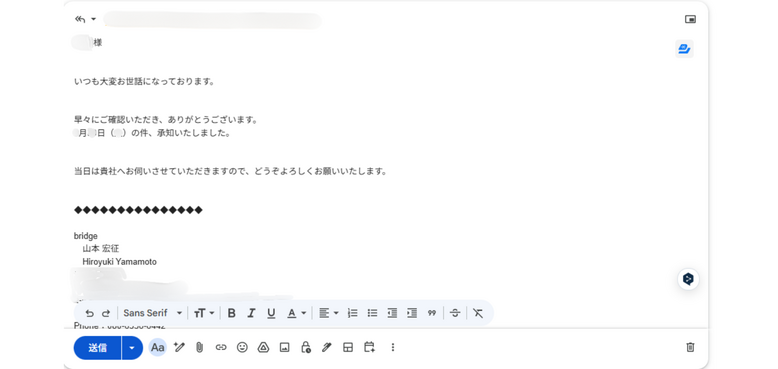
自動で作成された返信文
「これは使える!」と、テンションが上がりました。
それは「改行がされない時と、される時がたまにある」という問題です。
AIはきちんと改行した文章を作ってくれています。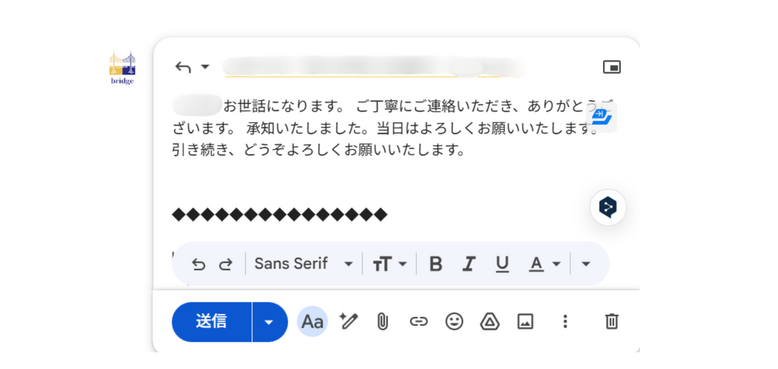
改行されずに作成された返信文
結果、文章が1行にベターっと繋がった状態で、下書きに入ってしまう。
いくつか対策を試してみました。
「惜しい!」っというのが正直な感想です。
仕組みはほぼ完成しているのに、最後の最後で手直しが必要になる。
「もう少しで完璧なのに……」という気持ちです。
でも、個人的には大満足です。
下書きに保存された文章に、私は必ず目を通してから送信するので、改行しながらチェックできます。
時間をみて、また改善してみようという気軽な考えです。
私はメール返信を0から行った場合、1通あたり3~5分程度はかかります。
やり取りが長期に渡っていて、かつ話が複雑になってきたものは 1通あたり10分~20分以上返信文を考えるのにかかってしまいます。
しかし、0から考えていた返信文の土台だけでも、作成してくれていて、チェックしながら改行するだけならば私の負担は軽くなります。
- メルマガや通知メールを自動で除外する「条件分岐」
- 過去の送信メールを読み込んで、自分の文体を再現する
- 署名が二重になる問題も、プロンプトの工夫で解決
「これは使える!」と、テンションが上がりました。
最後にぶつかった「ちょっとした壁」
ただ、最後にひとつ、どうしても乗り越えられない壁がありました。それは「改行がされない時と、される時がたまにある」という問題です。
AIはきちんと改行した文章を作ってくれています。
結果、文章が1行にベターっと繋がった状態で、下書きに入ってしまう。
いくつか対策を試してみました。
- 「改行して」と言い方を変えてみる → ✖
- HTMLの改行記号を仕込んでみる → ✖
- 「Enterを2回押して」と力技で指示する → △ できるときも、できないときもある
「惜しい!」っというのが正直な感想です。
仕組みはほぼ完成しているのに、最後の最後で手直しが必要になる。
「もう少しで完璧なのに……」という気持ちです。
下書きに保存された文章に、私は必ず目を通してから送信するので、改行しながらチェックできます。
時間をみて、また改善してみようという気軽な考えです。
やり取りが長期に渡っていて、かつ話が複雑になってきたものは 1通あたり10分~20分以上返信文を考えるのにかかってしまいます。
- 3~5分のメール → 1分程度で返信 最大80%削減
- 10~20分以上のメール → 5~7分程度で返信 最大75%削減
メール返信をするとなると私の頭の中では、以下のような流れになります
これを体験すると返信文を考える①~③が想像より負担だったことに気がつきます。
でも、そういうことではないと思っています。
①文脈を思い出す→②何をどう伝えようか考える→③文章にする→④チェックして送信
この返信文の自動化で私が行うのは④のみです。これを体験すると返信文を考える①~③が想像より負担だったことに気がつきます。
AIに書かせる=さぼり、ではない
「メールはぜんぶAIに書かせればいい」でも、そういうことではないと思っています。
AIが作った文章を、ノーチェックでそのまま送る。
それは、相手への敬意を欠くことになると考えていますし、自分の思いも伝わらない。
私が目指しているのは、そういう使い方ではありません。
それは、相手への敬意を欠くことになると考えていますし、自分の思いも伝わらない。
私が目指しているのは、そういう使い方ではありません。
AIに「土台」だけ作ってもらう。
あとは自分の目で確認して、必要なところだけ直して送る。
あとは自分の目で確認して、必要なところだけ直して送る。
文脈を思い出して、言葉を選んで、文章にして……という
①〜③のプロセスをAIに任せることで、自分のリソースを、本当に必要なことに使えるようになる。
①〜③のプロセスをAIに任せることで、自分のリソースを、本当に必要なことに使えるようになる。
- お客様との対話
- 自分にしかできない判断
- 次の一手を考える時間
そこに集中できるようになる、というのが私の実感です。
メールの返信に疲弊しているなら、AIに土台を作らせることは、今の時代では、決して間違いではないと思っています。
やってみたからこそ、「ここまではできる」「ここはまだ難しい」が分かった。
これは、やってみないと手に入らない経験です。
「使えるかどうか」を判断するためには、まず「使ってみる」しかない。
そうやって少しずつ、自社の業務に合う形を探っていく。
その積み重ねが、確かな力になっていくと思います。
メールの返信に疲弊しているなら、AIに土台を作らせることは、今の時代では、決して間違いではないと思っています。
「惜しい」は、失敗じゃない
ここで私が伝えたいのは、「自動化は難しい」ということではありません。やってみたからこそ、「ここまではできる」「ここはまだ難しい」が分かった。
これは、やってみないと手に入らない経験です。
「使えるかどうか」を判断するためには、まず「使ってみる」しかない。
そうやって少しずつ、自社の業務に合う形を探っていく。
その積み重ねが、確かな力になっていくと思います。
AIと自社業務の組み合わせを、どれだけ早く、どれだけ多く経験できるか。
その差が、じわじわと、でも確実に、これからの仕事のしやすさに影響してくると感じています。
私もここから理想の自動化に向けて、試行錯誤を繰り返し、また成長できると考えています。
無料のGoogleアカウントだけでは使えない機能も、たくさんあります。
うまくいかないことがあっても、それは「失敗」ではなく「経験」です。
その経験が積み重なれば、自社で課題を解決していく力が、少しずつ育っていくはずです。
「D:デジタル相談室」 では、Google WorkspaceやAIツールの使い方について、あなたの会社の状況に合わせて一緒に考えます。
その差が、じわじわと、でも確実に、これからの仕事のしやすさに影響してくると感じています。
Google Workspaceに入っているなら、まず触ってみる
もしすでにGoogle Workspaceに加入されているなら、使えるAIツールは実はかなり豊富です。無料のGoogleアカウントだけでは使えない機能も、たくさんあります。
- 「これ、自分たちの仕事に使えるかな?」
- 「どんなことに使えるのか?」
うまくいかないことがあっても、それは「失敗」ではなく「経験」です。
その経験が積み重なれば、自社で課題を解決していく力が、少しずつ育っていくはずです。
「惜しい」を「完璧」にする、最後のひと手間
ただ、正直に言うと、全く使ったことのないところから、メールの返信文の自動作成はちょっと時間がかかりますし、大変です。- 「ここまで自分でやってみたけど、最後の仕上げだけ一緒に考えてほしい」
- 「こんなことが自動化できたら助かるんだが、どうやってやればよいのか相談させてほしい」
「D:デジタル相談室」 では、Google WorkspaceやAIツールの使い方について、あなたの会社の状況に合わせて一緒に考えます。
壁打ち相手として気軽にお使いください。
さらに一歩進めたい方には、現在構築を進めている「F:データを、貯める仕組みをつくる」というプランも展開予定です。
メールの自動化だけでなく、業務全体のデジタル化を一緒に設計していきます。
まずは「こんなこと相談していいのかな?」くらいの気持ちで、十分です。
関連記事
気が向いたら、下のボタンをポチっと。 あなたの話を聞きながら、頭の中を一緒に整理します。まずは「こんなこと相談していいのかな?」くらいの気持ちで、十分です。
- ……「使ってみてもいいかも」くらいで十分、という話。今回の「とりあえずやってみる」精神の原点です。
PDF発注書をGeminiで自動入力する方法【繊維業界向け】
……同じくGeminiを使った自動化の実例。手入力の手間を減らすヒントになります。
AI活用「やらないで」と伝えるだけで指示の精度が変わる【繊維業界向け】
……AIへの指示の出し方について。今回のような「思った通りにならない」を減らすコツです。
PDF発注書をGeminiで自動入力する方法【繊維業界向け】
……同じくGeminiを使った自動化の実例。手入力の手間を減らすヒントになります。AI活用「やらないで」と伝えるだけで指示の精度が変わる【繊維業界向け】
……AIへの指示の出し方について。今回のような「思った通りにならない」を減らすコツです。関連エントリー
-
 1日30分の「探す」が、年125時間の損失になる話【繊維業界向け】
「探す」という行為に、あなたは一日どれぐらいの時間を使っていますか?もし30分使っているなら、年間1
1日30分の「探す」が、年125時間の損失になる話【繊維業界向け】
「探す」という行為に、あなたは一日どれぐらいの時間を使っていますか?もし30分使っているなら、年間1
-
 1タップで現場が変わる。紙で管理していた繊維企業が「これで十分」と言った話
何百万円のシステムも、Excelも、うまくいかなかった。今話題のバイブコーディングが素人に難しい理由
1タップで現場が変わる。紙で管理していた繊維企業が「これで十分」と言った話
何百万円のシステムも、Excelも、うまくいかなかった。今話題のバイブコーディングが素人に難しい理由
-
 AIを使いたいのに使えない人が陥る、3つの理由【繊維業界向け】
AIを使いたいのに使えない理由は、スキルではなく3層構造の問題だった。セミナーを4回開催して気づいた
AIを使いたいのに使えない人が陥る、3つの理由【繊維業界向け】
AIを使いたいのに使えない理由は、スキルではなく3層構造の問題だった。セミナーを4回開催して気づいた
-
 「これAIにできるかな?」が、AI活用のはじまり。【繊維業界向け】
「AIが使えないとやばい」は嘘だと思っています。使ってみてもいいかも。くらいで十分。メールの返信から
「これAIにできるかな?」が、AI活用のはじまり。【繊維業界向け】
「AIが使えないとやばい」は嘘だと思っています。使ってみてもいいかも。くらいで十分。メールの返信から
-
 PDF発注書をGeminiで自動入力する方法【繊維業界向け】
毎週繰り返す手入力、実はAIが一番得意な作業かも?PDFの発注書を手打ちでExcelに転記し、何度も
PDF発注書をGeminiで自動入力する方法【繊維業界向け】
毎週繰り返す手入力、実はAIが一番得意な作業かも?PDFの発注書を手打ちでExcelに転記し、何度も
-
 AI活用の前に必要な「データ整理」の話【繊維業界向け】
食材がなければ、料理はできない。AIも、同じです。繊維・紙業界でAIって実際何に使えるの?初心者向け
AI活用の前に必要な「データ整理」の話【繊維業界向け】
食材がなければ、料理はできない。AIも、同じです。繊維・紙業界でAIって実際何に使えるの?初心者向け

Copyright (C) 2025 bridge inc All Rights Reserved.